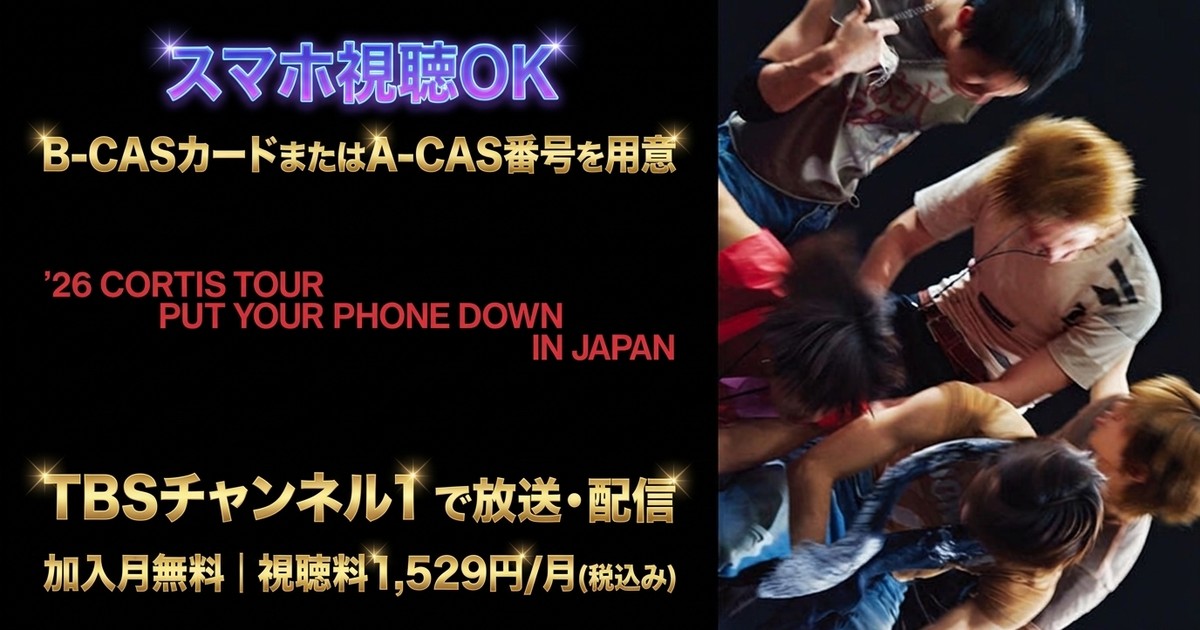
2026 CORTIS TOUR
| 番組名 | 2026 CORTIS TOUR |
|---|---|
| 初回放送・配信 | ライブ本編 10/31(土)19:00~20:40 密着ドキュメント『新星「CORTIS」~5人のクリエイターがつくる、日本初ツアーの舞台裏~』10/31(土)20:40~21:10 同時配信・スマホ視聴可能 |
| 出演 | CORTIS MARTIN JAMES JUHOON SEONGHYEON KEONHO |
2026 CORTIS TOUR <PUT YOUR PHONE DOWN> IN JAPANを見る方法
- 加入月は視聴料0円(翌月から1,529円/月)
- スマホ・パソコンでもリアルタイムで見られる(スカパー番組配信)
- 手続きは最短3分

本記事ではCS放送が見れない場合のスマホ視聴方法も解説。
画像付きで解説しています。
独占映像で、ここでしか見れないためお見逃しなく!
CS放送がテレビで見れない場合(ネット配信で見れる)
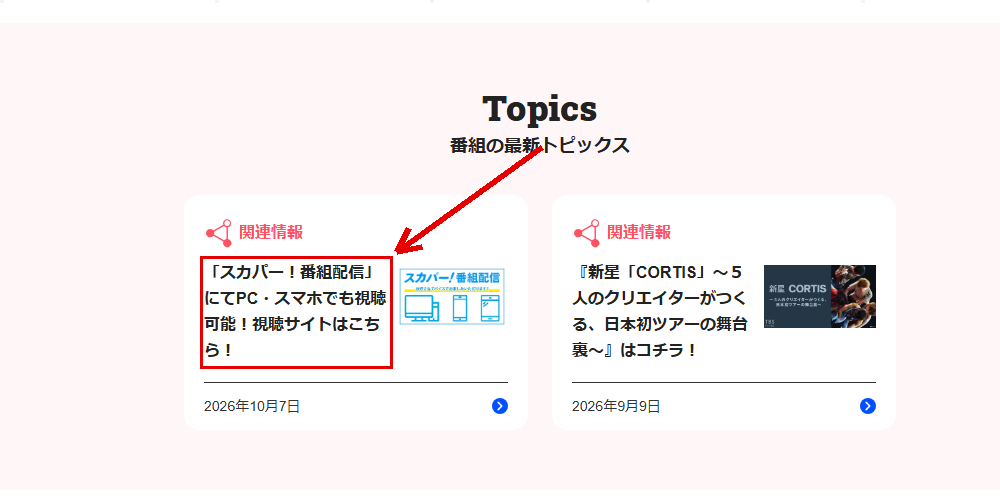 IN JAPANはTBSチャンネル1で放送・配信" width="1000" height="504" />
| 料金(税込み) | 1,529円 |
|---|---|
| 契約方法 | スカパー |
| 視聴方法 | スマホ パソコン タブレット |
2026 CORTIS TOUR
CS放送がテレビで見れない方は、この方法をおすすめします。
詳しいい視聴手順は、以下をご覧ください。
TBSチャンネルのスカパー配信視聴方法・料金

2026 CORTIS TOUR
CS放送がテレビに映る必要はありません。
視聴のポイントを以下3点に絞って解説していきます。
- 料金・無料期間
- ネット視聴する方法(スカパーがテレビに映らない)
- B-CASカードまたはA-CAS番号が必要
「複雑すぎて理解できない」という場合は、最後に画像付きで登録・視聴手順を解説しています。
そちらを見て頂けると、ネット配信で見ることができます。
①料金・無料期間
TBSチャンネル(スカパー)の視聴料金は、加入月無料で翌月から1,529円になります。
1,100円(チャンネル料金)+(基本料金)429円=1,529円
※税込み
ネット配信・テレビ視聴共に料金は変わりません。
登録チャンネルはTBSチャンネル1・2になります。
登録までに時間がかかるため、お早目の登録をおすすめします。
公式サイト:https://www.skyperfectv.co.jp/
スカパー加入時は、チャンネル・セット名の選択、B-CASカードまたはA-CAS番号の準備が必要です。
本記事を別タブで見ながら公式サイトを確認するのがおすすめです。
2週間無料体験は不可

スカパーには2週間無料体験がありますが、スマホ・パソコンでは視聴できません。
したがって、加入月無料ですが、1か月分の視聴料1,529円が必ずかかります。
2週間無料体験はテレビ放送限定のサービスです。
公式サイト:https://www.skyperfectv.co.jp/
スカパー加入時は、チャンネル・セット名の選択、B-CASカードまたはA-CAS番号の準備が必要です。
本記事を別タブで見ながら公式サイトを確認するのがおすすめです。
②ネットで視聴する方法(スカパーが映らない)
ポイント
「テレビでTBSチャンネルは見れないけど、スマホだけ視聴」見たいな使い方も可能です。
スカパーがテレビに映らない
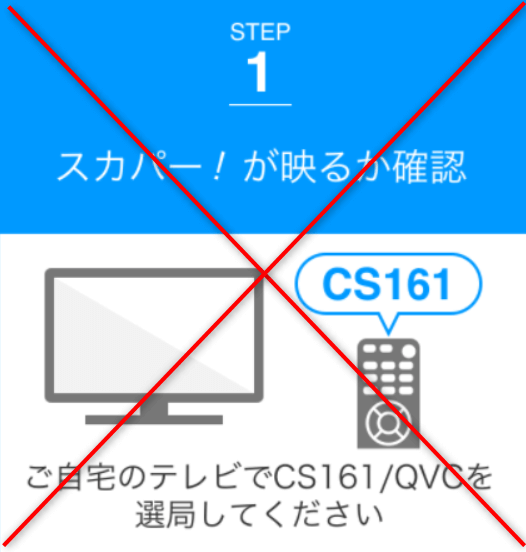
公式サイトの登録画面では、上記のような案内もありますが、今回紹介する方法はスカパー!番組配信(ネット)で視聴する方法です。
したがって、上記のようにスカパーがテレビに映るか確認する必要はりません。
ポイント
視聴に必要なのは、ネット環境と後で紹介するB-CASカードまたはA-CAS番号です。
公式サイト:https://www.skyperfectv.co.jp/
スカパー加入時は、チャンネル・セット名の選択、B-CASカードまたはA-CAS番号の準備が必要です。
本記事を別タブで見ながら公式サイトを確認するのがおすすめです。
③B-CASカード・A-CAS番号
スカパーに登録する際、B-CAS(ビーキャス)カードまたはA-CAS(エーキャス)番号が必要になります。
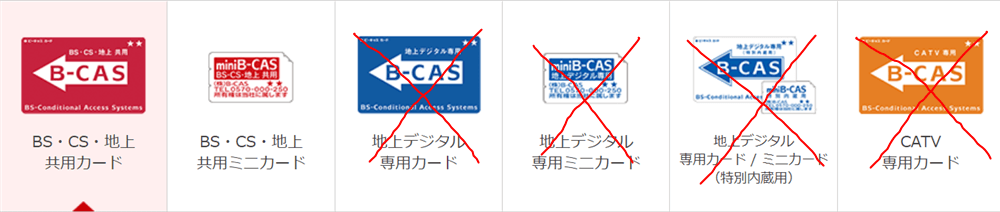
このカード番号は、有料放送を視聴するために必要なカードです。
ちなみに青いカードでは、地上波専用なのでスカパーに登録できません。
「テレビで見ない」「スマホだけで見る」このような場合でも、スカパーに登録する際に必要になります。
ない場合は、スマホ・パソコンなどで視聴できません。
確認方法は主に2つです。
- テレビ本体で確認
- テレビ画面で確認
テレビ本体で確認
テレビの裏や横に上記のようなカードが刺さっていれば、カードを引き抜くことで番号を確認できます。
miniB-CASカードになっている場合は小さめです。
テレビの機種によって、刺さっている場所が違います。
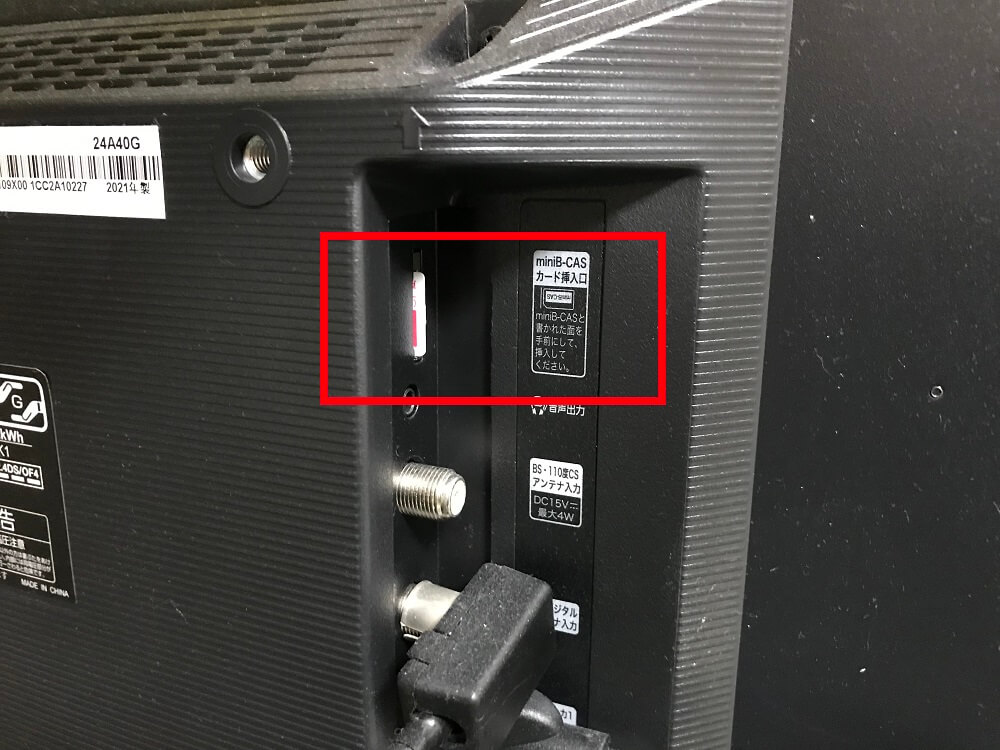
カードに記載されている「0000」「0100」で始まる番号がB-CASカード番号になります。
テレビ画面で確認
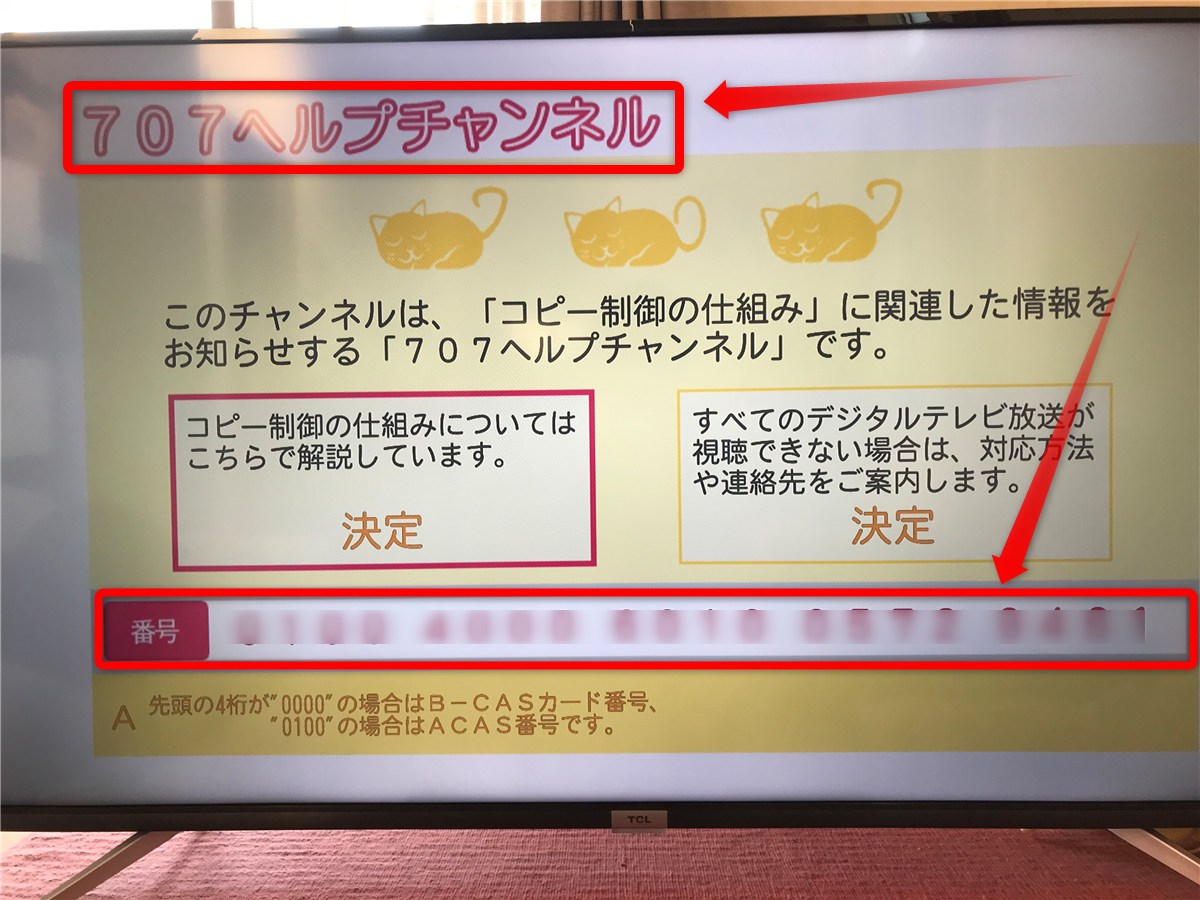
裏面を見れない方やよく分からない方は、テレビ画面で確認することもできます。
BS放送が映る場合は以下
- リモコンでBS放送に合わせる
- リモコンで「707」と順に押す
- 707チャンネルを選局
BS707チャンネルで表示される「0000」「0100」で始まる番号がB-CASカード、A-CAS番号になります。
もし上記の方法でも分からない場合は、B-CASカード・A-CAS番号の確認の仕方をご覧ください。
スカパー登録・申し込み手順(画像付き)
画像を使ってスカパーの登録・視聴手順を解説します。
ざっくりした流れは以下のとおりです。
B-CASカードまたA-CAS番号を用意して、登録をすすめましょう。
①スカパー!メンバーズIDの登録
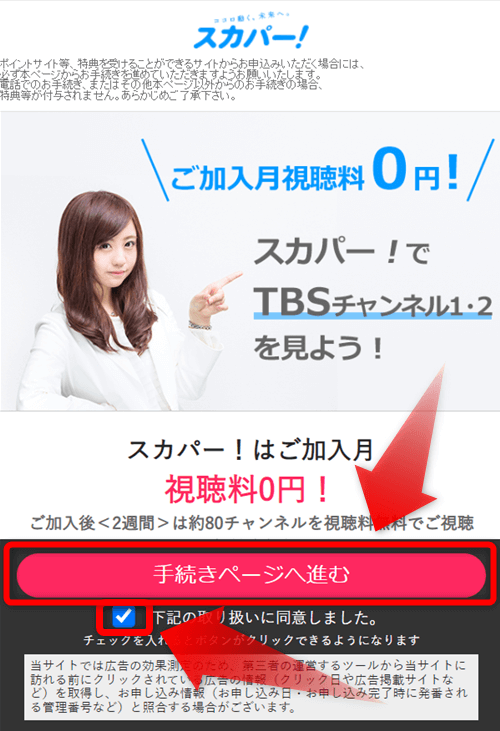
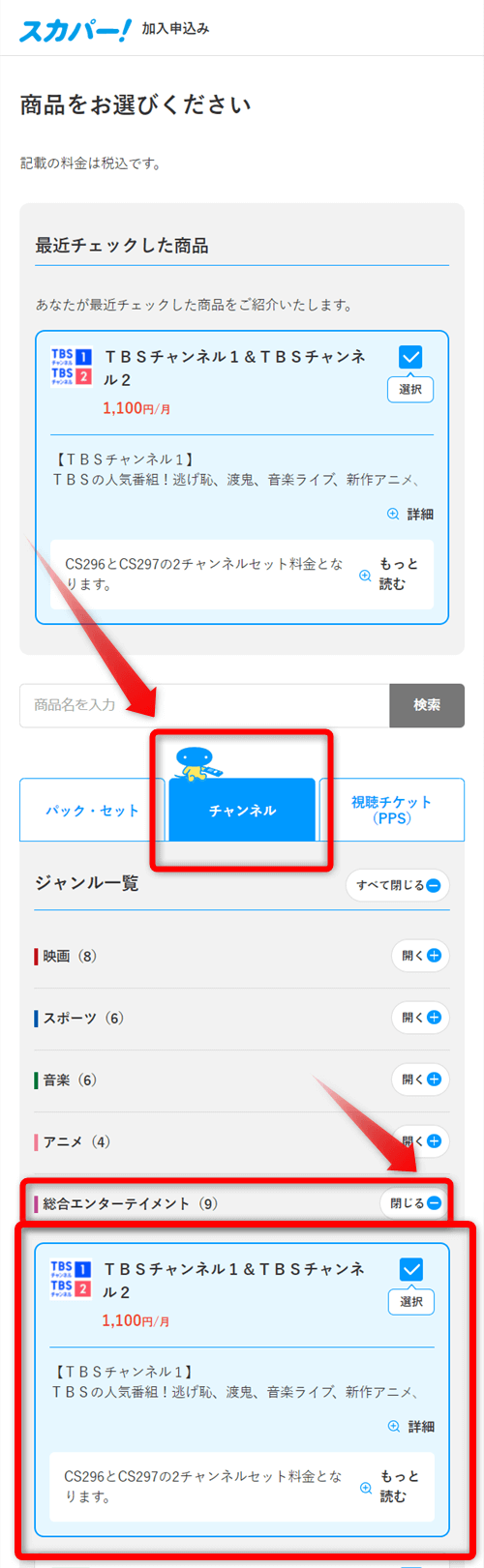
 スカパーにアクセスしたら「下記の取り扱いに同意しました。」にチェックを入れて「手続きページへ進む」を選択
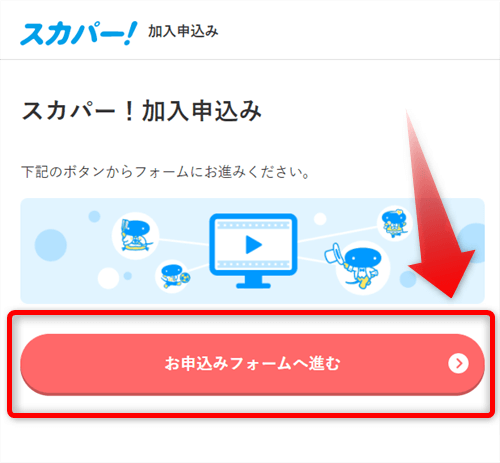
画面が変わったらもう一度「お申し込むフォームへ進む」を選択
画面が変わったら
- チャンネル
- 総合エンターテイメントの開く
- TBSチャンネル1&TBSチャンネル2
の順に選択
最後に下に出てきた「次のステップへ進む」を選択

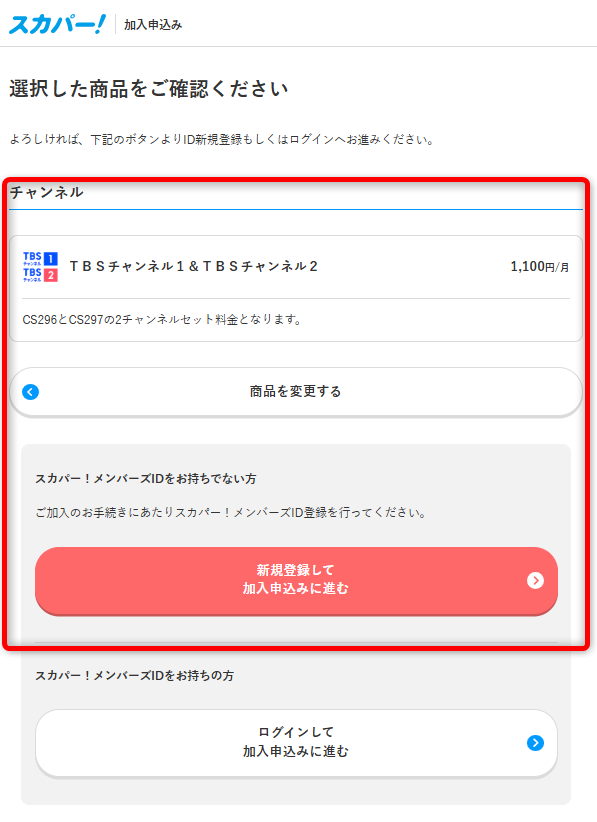
選択した商品がTBSチャンネルであることを確認しましょう。
スカパー!メンバーズIDは持っていないと思うので「新規登録して加入申し込みに進む」を選択
スカパーを利用したことがある方は下の「スカパー!メンバーズにログインして加入申し込みに進む」を選択
スカパー!メンバーズIDの作成を行います。
- メールアドレス
- パスワード
半角アルファベット(大文字・小文字)を組み合わせて8文字以上32文字以内 - 名前
- フリガナ
- 生年月日
- 住所
郵便番号を入れたら「住所検索」を選択
その後、丁目以降を入力 - 電話番号
- 同意事項
最後に「上記1、2全ての内容について同意しました」にチェックを入れて「次のステップへ進む」を選択

ここまで終わると、登録したアドレスにメールが届きます。
確認コードをスカパーの画面に入力してください。
最後に下の方にいって「スカパー!メンバーズIDを登録する」を選択
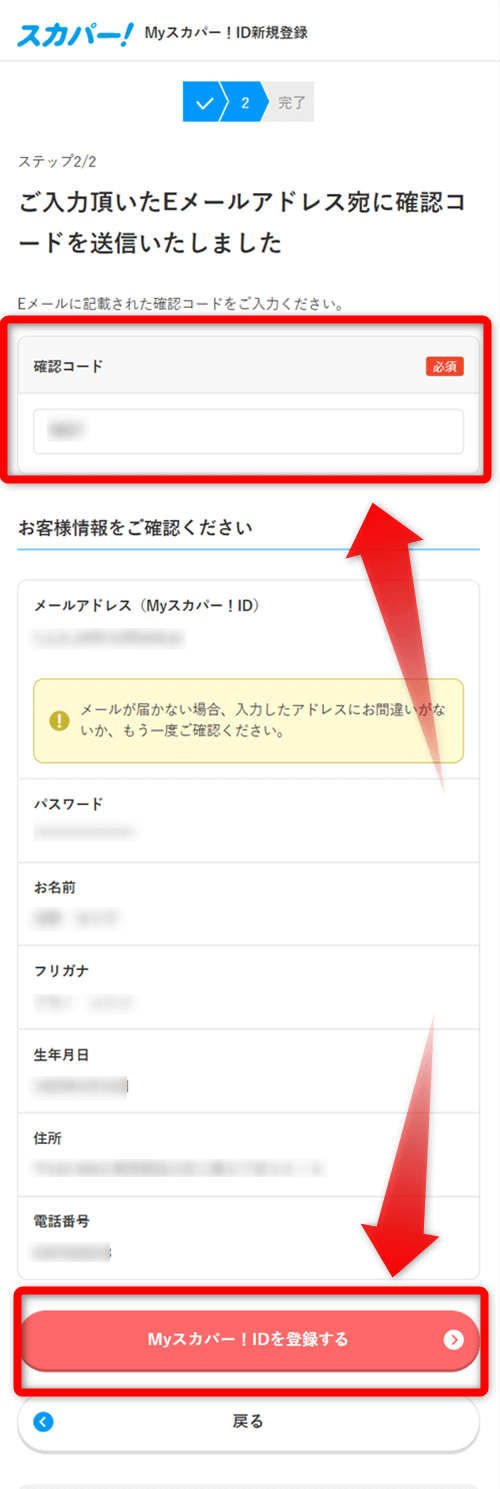
以上でスカパー!メンバーズIDの登録が完了です。
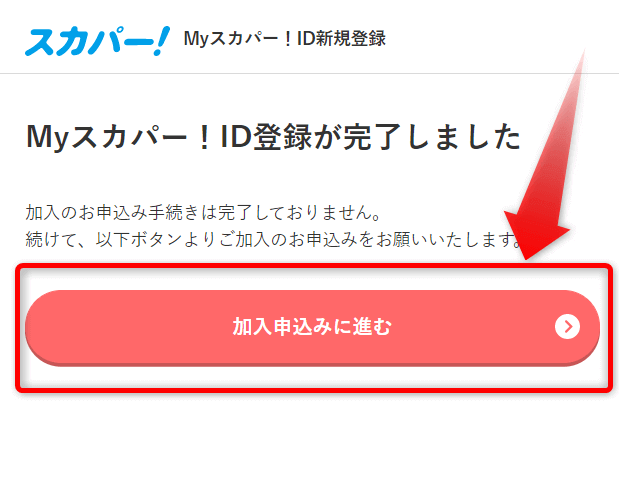
②スカパーの申し込み
続いて
スカパー
のTBSチャンネルに申し込みます。
画面が変わったら「加入申し込みに進む」を選択
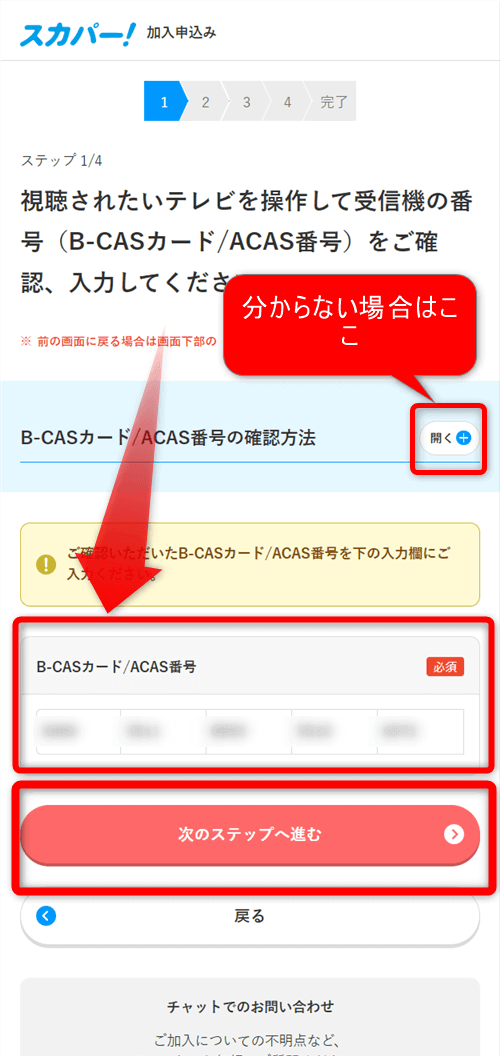
画面が変わったらB-CASカードの番号、またはA-CAS番号を入力します。
最後に「次のステップへ進む」を選択
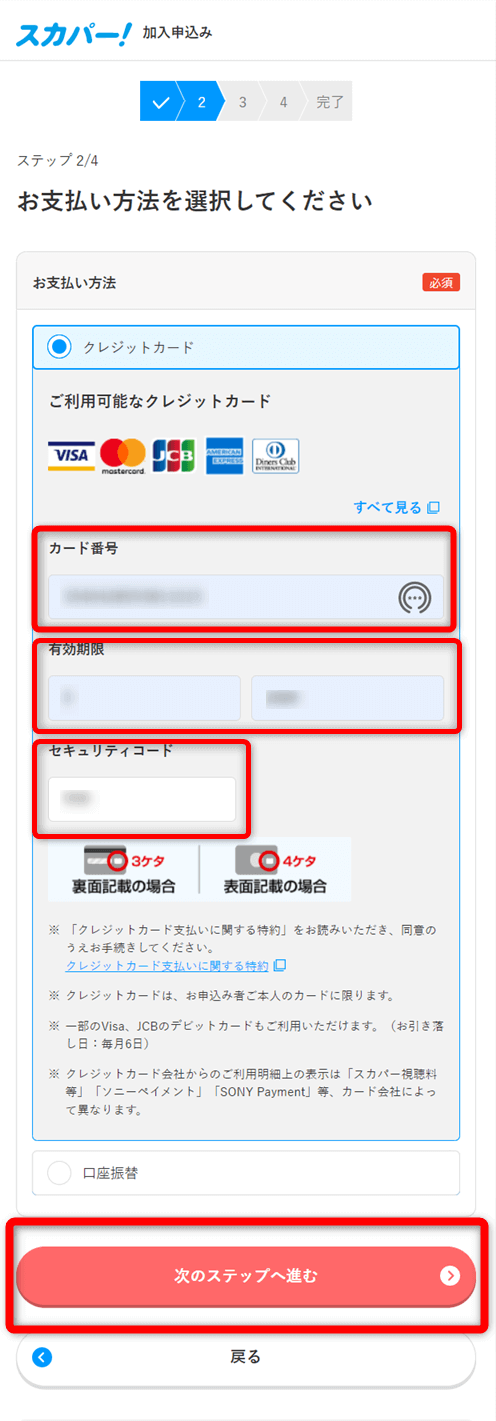
支払い方法を選択します。
- クレジットカード
- 口座振替
どちらかを選択。
ちなみにスカパーの支払い方法は、上記のどちらかしかないので注意してください。
今回はクレジットカードを選んでいます。
- カード番号
- 有効期限
- セキュリティコード
上記を入力して最後に「次のステップへ進む」を選択
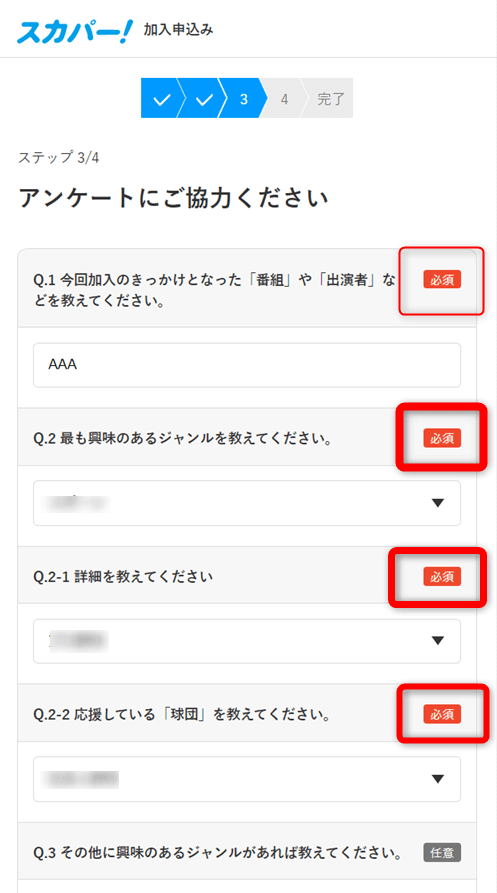
アンケートを入力します。
必須と書かれている場所のみでOK
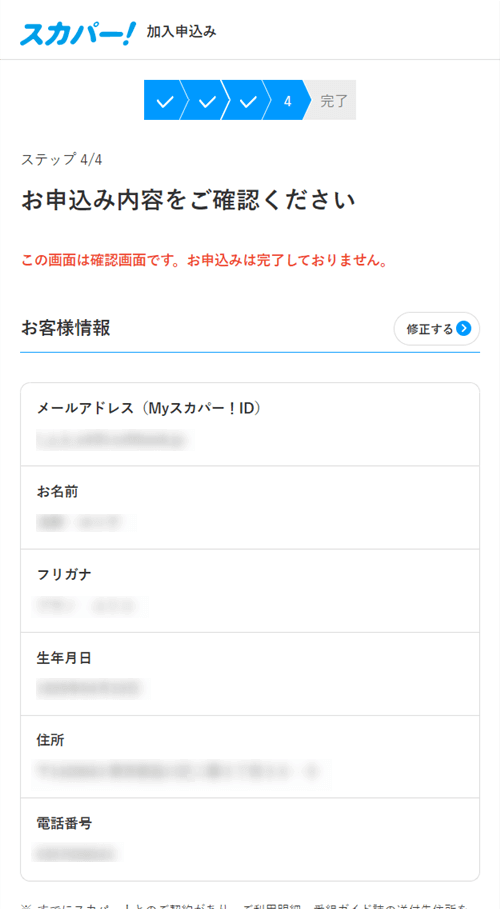
最終確認になります。
- お客様情報
- B-CASカードまたはA-CAS番号
- 申し込み商品(TBSチャンネル)
- 請求金額(1,529円税込み)
- 支払い方法
上記を確認しましょう。
メルマガや会報誌はどちらでもOK。
最後に下の方にいって、ご利用約款の「上記1、2、3、4すべての内容について同意しました。」にチェックを入れて「申し込む」を選択
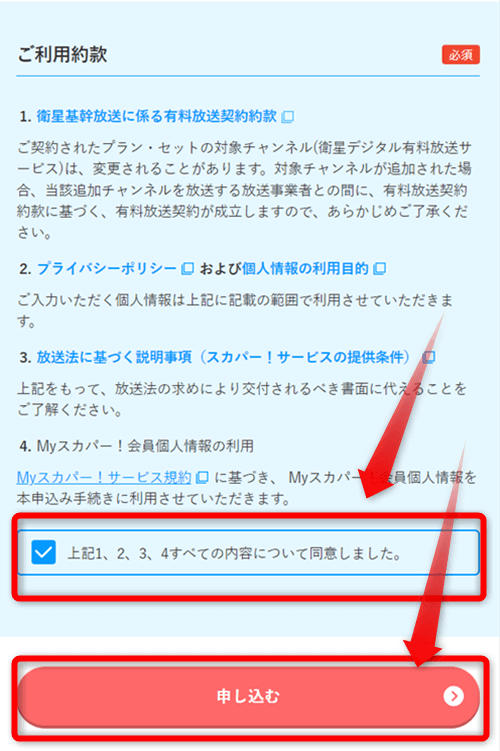
最後にもう一度パスワードを入力します。
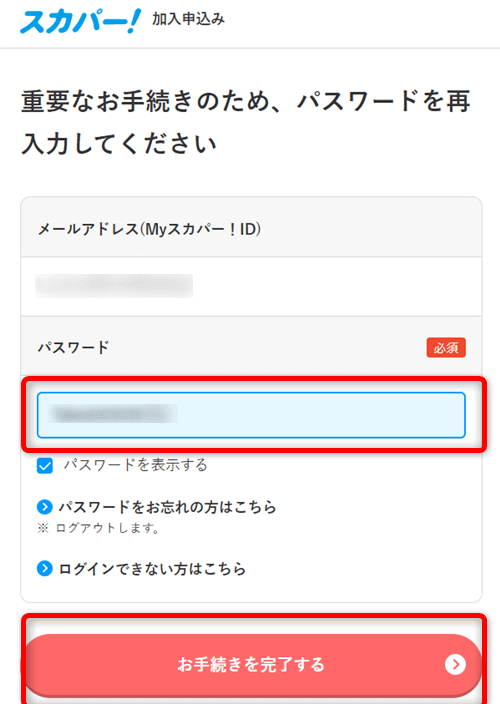
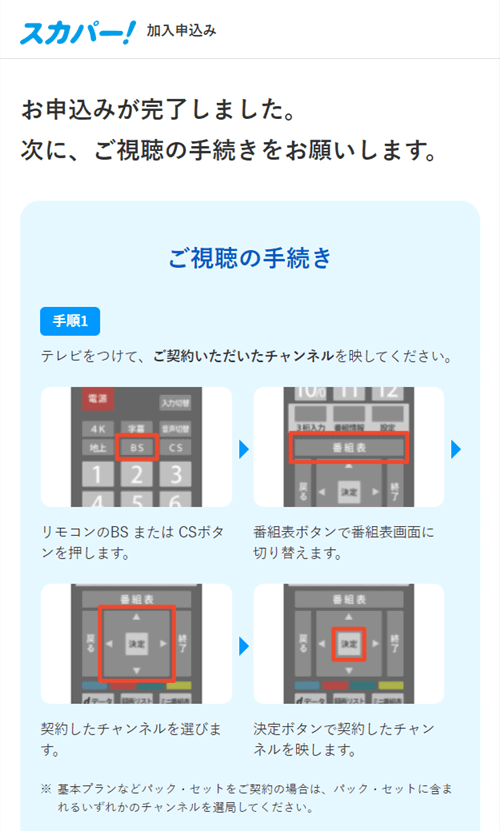
以上でスカパーの申し込みは完了です。
登録が完了すると、メールアドレスが送られてきます。
登録後以下の画面になりますが、テレビでは視聴しないため、次に紹介するスカパー番組配信にログインします。
③スカパー番組配信にログイン
スカパー番組配信にログインします。
アクセスしたら画面右上の「ログインスカパー!メンバーズ」を選択
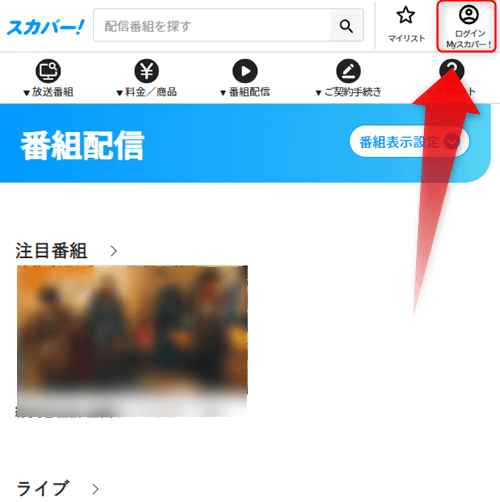
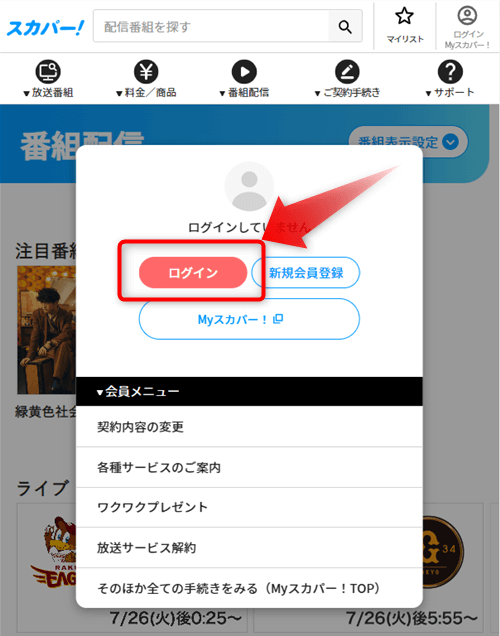
画面が変わったら「ログイン」を選択。
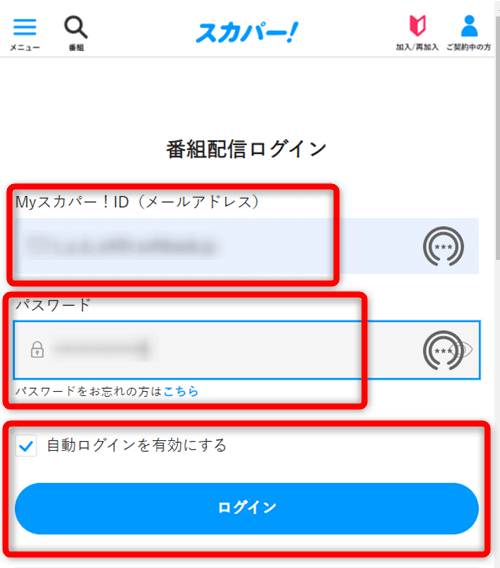
先ほど作成したスカパー!メンバーズID(メールアドレス)とパスワードを入力します。
スカパー!番組配信規約に同意する」にチェックを入れて「利用規約に同意する」を選択
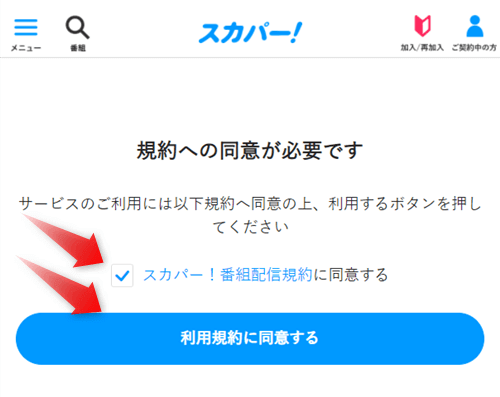
以上でスカパー番組配信にログインは完了です。
ログインしたら下のほうにいって、チャンネル内にあるTBSチャンネルを選択すると見たい番組・ライブなどを視聴できます。
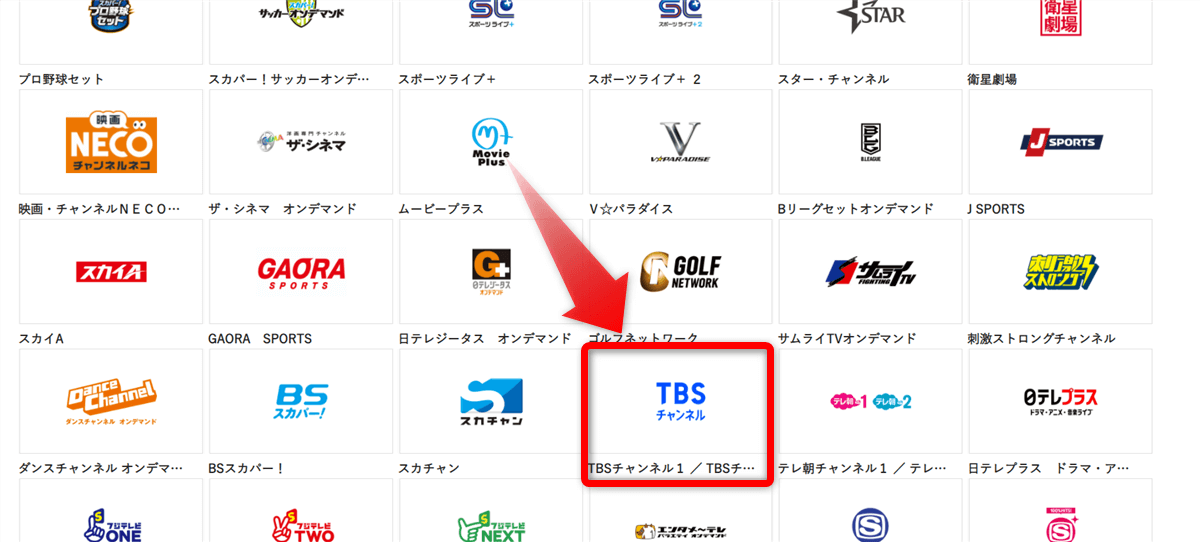
ログインできているか不安な方は、テレビの配信中が視聴できるか確認してみてください。
配信中の番組が視聴できれば、ログインできています。
配信中の番組がない場合もあります。
2026 CORTIS TOUR IN JAPAN番組概要
『2026 CORTIS TOUR
ライブ本編のあとには、同じ日の舞台裏に密着したドキュメント『新星「CORTIS」~5人のクリエイターがつくる、日本初ツアーの舞台裏~』が続きます。会場入りからリハーサル、ステージに上がる瞬間までを追い、メンバーへの独占インタビューも収めています。
2026 CORTIS TOUR IN JAPANの見どころ
「REDRED」「TNT」「What You Want」「GO!」は新しいアレンジで披露され、新曲「MONEYMONEYMONEY」「PACK IT UP」も歌われました。日本語の歌詞を含む未発表曲「NANI (Demo ver)」をサプライズで届けた場面は、会場が特に大きく沸いたポイントです。
このツアーは仁川から始まり、北米やソウルを回る9都市14公演がすべて完売しました。音楽・振付・映像を自分たちで手がける5人が、日本初の単独公演をどう組み立てたのかを、密着ドキュメントで裏側から確かめられます。